-
Notability备份完整步骤指南
《百度》是一款办公软件,不知道有没有人跟小编一样,之前总觉得备份麻烦懒得弄。后来有一次笔记找不到了才追悔莫及,现在已经乖乖用网盘备份了。感到兴趣的朋友和小编继续往下看吧!
在使用notability记录重要笔记、灵感瞬间或学习资料时,备份至关重要。那么notability怎么进行备份呢?
利用icloud备份
这是一种简单便捷的方式。打开notability,点击左上角的“设置”图标,选择“通用”,然后找到“icloud”选项。确保“自动备份”开关处于打开状态,这样notability会在设备接入wi-fi且充电时自动将笔记备份到icloud。你还可以在“管理icloud存储”中查看备份情况,并且能随时选择在其他设备上通过icloud恢复笔记。
使用itunes或finder备份(针对ios和ipados设备)
连接设备到电脑,打开itunes(适用于windows和mac)或finder(仅适用于mac)。在设备摘要页面中,找到“立即备份”按钮,点击后软件会开始备份你的设备,其中包括notability的笔记。备份完成后,若需要恢复,可以在设备出现问题时,通过itunes或finder进行恢复操作,进而还原notability笔记。
手动导出备份

在notability中,点击“共享”图标,选择“导出”。你可以选择多种格式,如pdf、rtf等。将导出的文件保存到你指定的位置,如电脑硬盘、外部存储设备或云盘等。这是一种灵活的备份方式,尤其适合你想要将笔记存储在特定位置或用于其他用途时。
第三方云服务备份
你还可以将notability笔记导出后上传到如百度网盘、onedrive等第三方云服务中。这样即使设备丢失、损坏或软件出现故障,你也能从云服务中轻松获取笔记备份。
通过以上这些方法,你可以根据自己的需求和偏好,选择适合的notability备份方式,确保你的笔记始终安全无虞,随时可查可用。无论是学生记录学习心得,还是工作人士保存重要文档,都能让你毫无后顾之忧地享受notability带来的便捷记录体验。
OneNote 开启自动同步笔记本功能方法详解
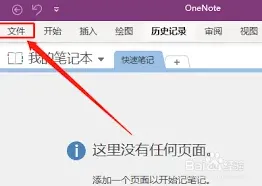
确认账户登录
首先,确保你已使用微软账户登录onenote。若未登录,打开onenote应用后,按照提示输入微软账户信息进行登录。登录成功后,才能进行后续的同步设置。
检查网络连接
稳定的网络是自动同步的基础。确保你的设备已连接到可靠的wi-fi网络或移动数据网络。若网络不稳定,可能会导致同步失败或延迟。
开启自动同步
1. 打开onenote应用。
2. 在界面左上角,点击账户头像或用户名,会弹出一个侧边栏。
3. 在侧边栏中,找到并点击“设置”选项。
4. 在设置页面中,选择“同步”选项卡。
5. 在同步设置页面,你会看到“自动同步”开关。将其切换为打开状态。
开启自动同步后,onenote会在后台自动检测笔记的更改,并将更新后的内容同步到云端以及其他已登录同一账户的设备上。
同步频率设置
onenote默认会在有网络连接时自动同步,但你也可以根据自己的需求调整同步频率。
1. 在同步设置页面,点击“高级”选项。
2. 在这里,你可以选择“自动同步频率”。可选项包括“连续”(实时同步)、“每15分钟”、“每30分钟”、“每小时”等。根据你的使用习惯和网络情况选择合适的频率。例如,若你笔记更新频繁且网络流量充足,可选择“连续”;若笔记更新较少且网络流量有限,可选择较长的同步间隔。
查看同步状态
你可以随时查看onenote的同步状态。在应用界面的右下角,会显示一个同步图标。绿色表示同步完成且笔记最新;黄色表示同步正在进行;红色表示同步出现问题。若同步出现问题,点击同步图标可查看详细的错误信息,以便及时解决。
通过以上步骤,你就能轻松开启onenote的自动同步笔记本功能,享受便捷的笔记同步体验,无论何时何地,都能在不同设备上访问最新的笔记内容。
相关教程